Apple Musicを家族で使うには、ファミリー共有のグループに家族を招待し、Apple Musicのファミリープラン(月額1,980円)に登録します。自分を含めて最大6人まで使え、2人以上で使うなら、多くの場合は個人プラン(月額1,180円)をそれぞれ払うより安くなります。家族はそれぞれ自分のApple Accountを使うため、アカウントを貸し借りする必要はありません。
共有できないときは、招待を承諾できているか、ファミリープランになっているか、サブスクリプションの共有がオンかを確かめます。iPhoneでは、ファミリー共有と「メディアと購入」で同じApple Accountを使っているかも見ます。料金や手順は、2026年11月19日時点のApple公式サイトとAppleサポートの記事に合わせています。
みんなの回答
Apple Musicは、何人で使っていますか?
あてはまるものを1回タップするだけです。名前やメールアドレスは聞きません。答えると、これまでの人数が見られます。
Apple Musicのプランと料金
| プラン | 月額 | 使える人数 | 家族との共有 |
|---|---|---|---|
| 個人 | 1,180円 | 1人 | できない |
| ファミリー | 1,980円 | 最大6人 | できる |
| 学生 | 680円 | 1人(認証された学生) | できない |
料金は、Apple Musicの公式ページの表示です。個人プランと学生プラン、Apple Oneの個人プランは、家族とは共有できません(家族と共有できるコンテンツの種類)。ファミリープランでも、ミュージックライブラリやおすすめは一人ひとり別です(ファミリープランで登録する方法)。
2人で使う場合、個人プランを2つ契約すると月2,360円になり、ファミリープランのほうが月380円安くなります。ただし、2人のうち1人が学生プランの対象なら、個人プランと学生プランで月1,860円になり、ファミリープランより月120円安くなります。4人なら、個人プラン4つの月4,720円に対してファミリープランは月1,980円で、1年では3万2,880円の差です。
新しく登録すると1か月間は無料で、その後は月額1,980円で自動的に更新されます(Apple Musicの公式ページ)。続けない場合は、トライアルが終わる24時間以上前に解約します(Appleのサブスクリプションを解約する)。トライアルは、1人または1家族につき1回です。
iPhoneでのファミリー共有のやり方
iPhoneやiPadでは、ファミリー共有のグループを作って家族を招待し、Apple Musicのファミリープランに登録します。ファミリー共有をすでに設定してあれば、ファミリープランに登録した時点で、グループの全員がApple Musicを使えるようになります(ファミリープランで登録する方法)。
ファミリー共有のグループを作る
ファミリー共有の管理者は成人である必要があり、設定するときに成人であることの確認を求められる場合があります(ファミリー共有を設定する方法)。
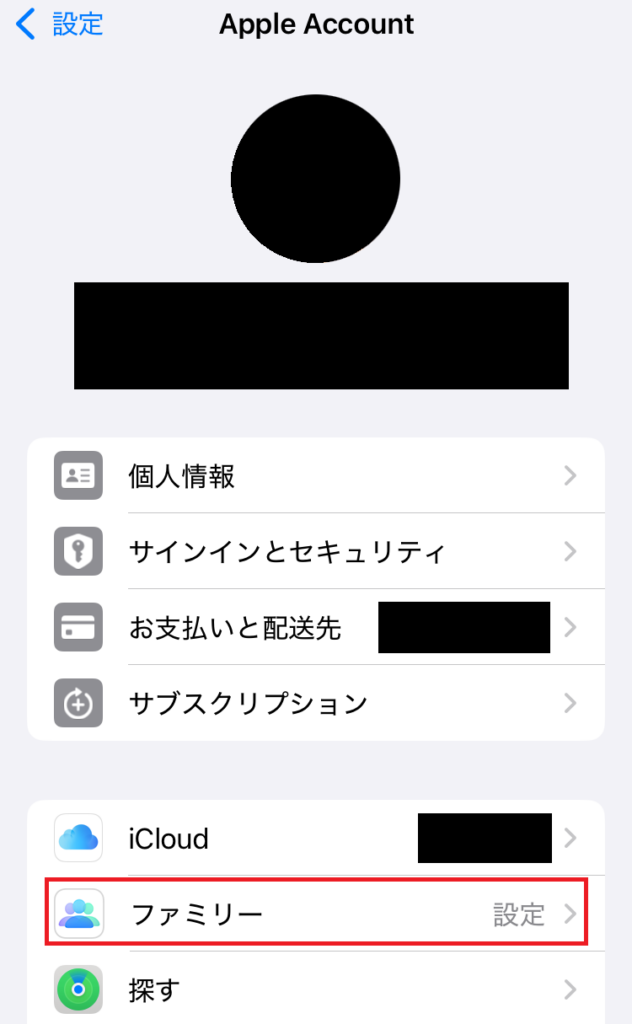
- 設定アプリを開いて、自分の名前をタップする
- 「ファミリー」をタップし、「続ける」をタップする
- 画面の案内に従ってグループを設定し、家族を招待する
家族を招待する
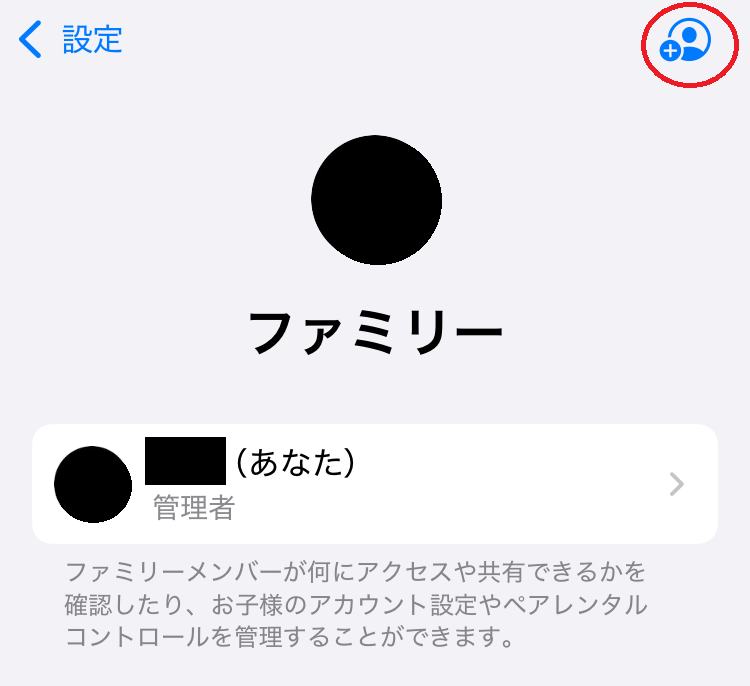
後から家族を追加するときは、次の順に操作します(ファミリー共有を設定する方法、ファミリー共有のよくある質問)。
- 設定アプリで「ファミリー」をタップする(一覧にない場合は、自分の名前をタップした先にある)
- 右上にあるメンバーの追加ボタン(「+」)をタップする
- 「ほかの人に参加を依頼」(2025年の画面では「登録を依頼」)をタップする
- メッセージやメールなどで登録案内を送る(Androidの家族にはメールで送る)
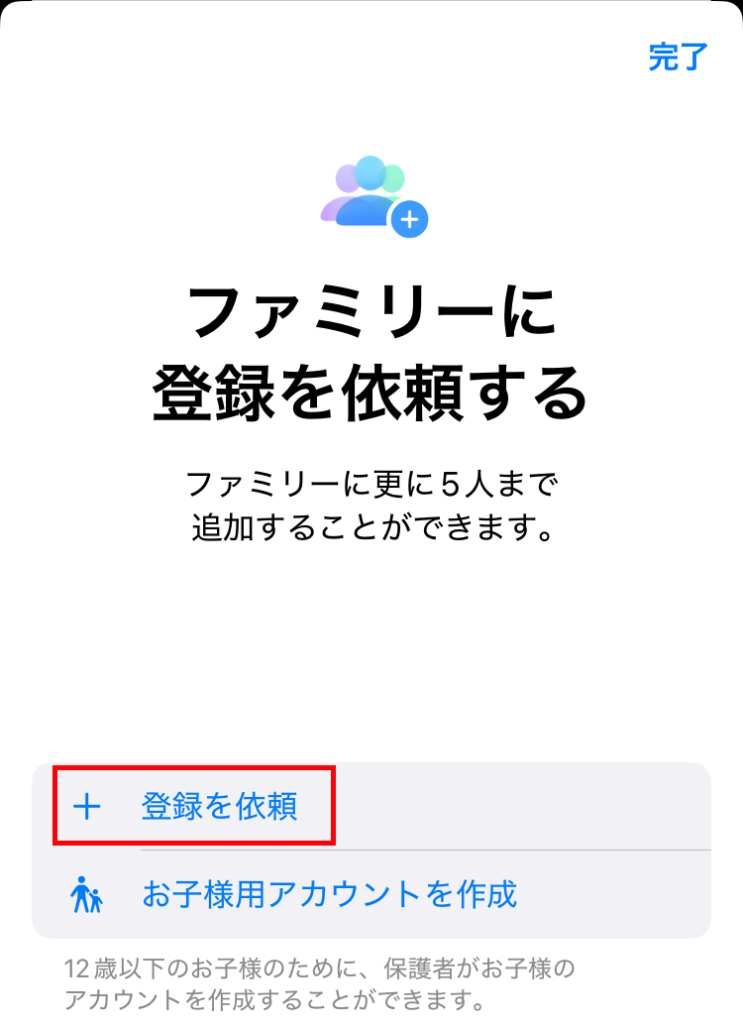
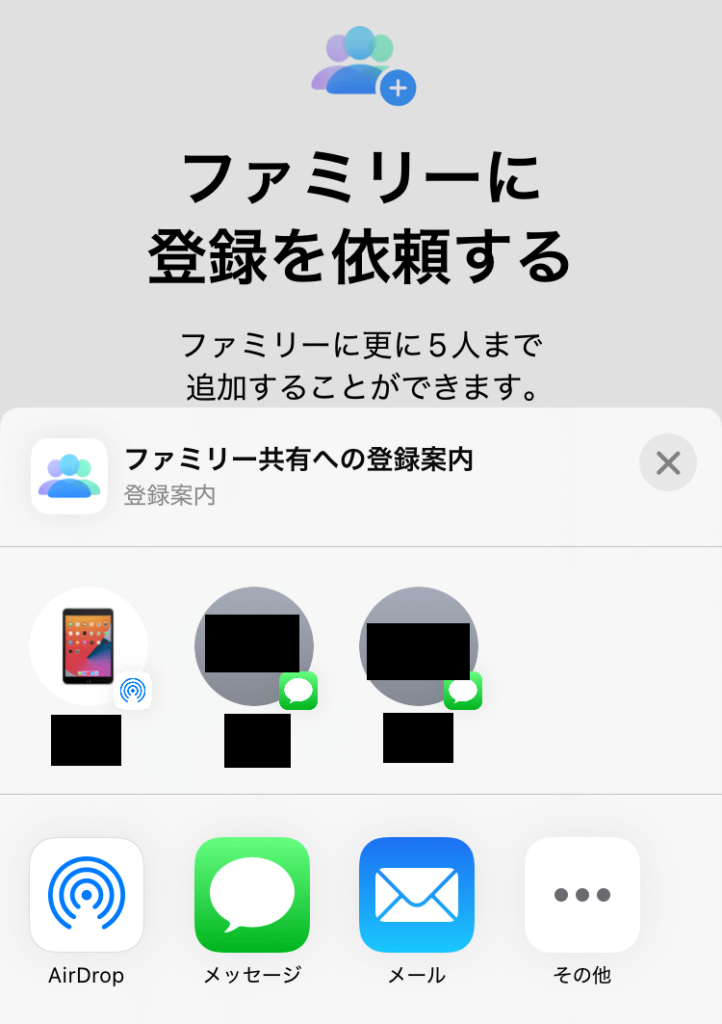
招待される家族にも、Apple Accountが必要です。子ども用のApple Accountがまだない場合は、同じ画面の「お子様用アカウントを作成」から作ります。家族は全員が同じ国に住んでいる必要があり、ほかの国に住んでいる人は追加できません(ファミリー共有のよくある質問)。
Apple Musicのファミリープランに登録する
ファミリープランへの新しい登録は、ミュージックアプリで行います(ファミリープランで登録する方法)。iPhoneには、ミュージックアプリが最初から入っています。
- ミュージックアプリを開き、「ホーム」に移動する
- トライアルの案内ボタンをタップし、プランの一覧を開くボタン(「すべてのプランを表示」など)をタップする
- 「ファミリー」を選び、「トライアルを開始」をタップする
- コンテンツの購入に使っているApple Accountでサインインし、請求先情報と支払い方法を確かめて「登録」をタップする
すでに個人プランか学生プランで登録している場合は、設定アプリで自分の名前、「サブスクリプション」、Apple Musicの順にタップします。「すべてのプランを表示」からファミリーを選び、画面の案内に従います(別のサブスクリプションプランに切り替える)。
グループ内に、個人プランや学生プランで登録している家族がいる場合、管理者がファミリープランに登録した時点で、その家族のプランの更新は自動的に解除されます(ファミリープランで登録する方法)。
招待された家族がすること
招待は、メッセージやメールなどで届きます。届いた登録案内から返答するとグループに参加でき、そのときにグループで使う機能やサービスを選ぶ場合があります。案内をなくした場合は、設定アプリで自分の名前をタップし、「登録案内」から承諾します(ファミリー共有を設定する方法)。
Androidでのファミリー共有のやり方
Androidでは、Google PlayからダウンロードしたApple Musicアプリで、ファミリープランへの登録や、ファミリー共有への参加と管理ができます(AndroidでApple Musicに登録する、AndroidのApple Musicでファミリー共有を使う)。表の「詳細ボタン」は、点が縦に3つ並んだボタンです。
| したいこと | 手順 |
|---|---|
| 新しくファミリープランに登録する | アプリの「ホーム」でトライアルの案内ボタンをタップし、Apple Accountでサインインしてファミリープランを選ぶ。請求先情報と支払い方法を確かめて「サブスクリプションに登録」をタップする |
| 個人プランからファミリープランに変える | 「ホーム」(古い版では「今すぐ聴く」)、詳細ボタン、「アカウント」、「ファミリーにアップグレード」の順にタップし、ファミリープランを選んで「Apple Musicに登録」をタップする。画面の案内に従ってサインインし、請求先住所を確かめる |
| 招待を受けて参加する | 参加依頼のメールを開いてリンクをタップし、「アプリで開く」で「Apple Music」を選ぶ。「登録する」をタップしてサインインする |
| 家族を招待する | 詳細ボタン、「アカウント」、「ファミリーを管理」、「家族を追加」の順にタップし、名前かメールアドレスを入れて「送信」をタップする |
| メンバーを外す | 「ファミリーを管理」で外したいメンバーをタップし、「ファミリーから削除」をタップする |
| 自分がグループから出る | 「ファミリーを管理」で自分の名前をタップし、「ファミリーを離れる」をタップする |
| ファミリー共有をやめる(管理者) | 「ファミリーを管理」で自分の名前をタップし、「ファミリー共有を停止」をタップする |
ファミリー共有できないときの確認点
ファミリー共有を設定したのに、家族がApple Musicを使えないときは、次の順に確かめます。
| 確認すること | だれの端末で | 確かめる場所と直し方 |
|---|---|---|
| 招待を承諾できているか | 管理者 | 設定アプリの「ファミリー」で相手の名前をタップする。承諾していなければ「登録案内を再送信」を選ぶ |
| 別のグループに入っていないか | 招待された家族 | 一度に入れるグループは1つだけ。別のグループへの切り替えは1年に1回まで |
| ファミリープランになっているか | 管理者 | 設定アプリで自分の名前、「サブスクリプション」、Apple Musicの順に開く。個人プランや学生プランなら「すべてのプランを表示」からファミリーに変える |
| サブスクリプションを共有しているか | 管理者 | 設定アプリの「ファミリー」で「サブスクリプション」を開き、Apple Musicをタップして画面の指示に従う |
| 同じApple Accountを使っているか | 使えない家族 | 設定アプリの「ファミリー」で自分の名前、「購入」の順に開き、「購入用Apple Account」がファミリー共有と同じかを見る |
招待の承諾と別のグループのことはファミリー共有を設定する方法に、サブスクリプションの共有はiPhoneユーザガイドに、Apple Accountの確かめ方は共有のコンテンツが見つからない場合に載っています。設定を変えてから反映されるまでに、最大30分かかることがあります(家族と共有できるコンテンツの種類)。
Apple Accountが違う場合は、「購入」の画面で「セカンダリApple Accountを使用して共有」をタップし、ファミリー共有で使っているApple Accountでサインインします。それでも直らないときは、次の順にサインインし直します。
- 設定アプリで自分の名前をタップし、「メディアと購入」をタップする
- 「サインアウト」をタップして、「確認」をタップする
- もう一度「メディアと購入」をタップし、「(ユーザー名)ではありませんか?」をタップする
- ファミリー共有で使っているApple Accountでサインインする
iCloudやiMessageからは、サインアウトしなくてかまいません。Androidの場合は、詳細ボタン、「アカウント」、「ファミリーを管理」の順に開くと、グループのメンバーを確かめられます。ここまで確かめても解決しないときは、Apple Musicのサポートから問い合わせられます。
ファミリープランの料金を払う人
「購入アイテムの共有」がオンのときは、グループと共有するサブスクリプションの料金も、家族の買い物の代金も、管理者の支払い方法に請求されます(iPhoneユーザガイド、共有のサブスクリプションに家族を追加する)。「購入アイテムの共有」は、管理者がオンにする機能です。家族は、自分の支払い方法を優先するように選ぶこともできます。
管理者は、設定アプリの「ファミリー」から「購入アイテムの共有」を開き、「購入アイテムの共有を停止」をタップしてオフにできます。オフにすると、家族の購入内容は共有されなくなりますが、iCloud+やApple TVなどのサブスクリプションは引き続き家族で共有できます(購入アイテムを共有する)。
家族の課金で身に覚えのない請求があったときの調べ方は、次の記事にまとめています。
関連記事:Google Play・Appleの身に覚えのない請求、家族の課金と返金
ファミリー共有をやめるとき
家族がグループから出るときは、設定アプリの「ファミリー」で自分の名前をタップし、「ファミリー共有の使用を停止」をタップします。グループを出ると、グループで共有している購入アイテムやサービスは使えなくなります。管理者が同じ操作をすると、グループは解散します(ファミリー共有から退会する方法)。
管理者は、設定アプリの「ファミリー」で外したいメンバーの名前をタップし、「共有グループから(名前)を削除」をタップしてメンバーを外せます。13歳未満の子どもを外すには、子どものApple Accountを削除するか、別のファミリー共有グループへ移します。年齢の区切りは、国や地域によって違う場合があります。
ファミリープランの料金を止めるには、登録した人が設定アプリで自分の名前、「サブスクリプション」、Apple Musicの順にタップし、「サブスクリプションをキャンセル」をタップします。家族は、ほかの家族が登録したサブスクリプションを解約できません。Androidで登録し、請求元がGoogle Playの場合は、Google Playアプリで解約します(Appleのサブスクリプションを解約する)。
まとめ:管理者を決めてグループを作る
Apple Musicを家族で使うときは、まず管理者を決め、その人のiPhoneでファミリー共有のグループを作って家族を招待します。そのうえでファミリープラン(月額1,980円)に登録すれば、自分を含めて6人まで使えます。
共有できないときは、招待の承諾、別のグループ、プラン、サブスクリプションの共有、Apple Accountの順に確かめてください。トライアルの後に続けない場合は、終わる24時間以上前に解約します。