-1.jpg)
「LINEコインがチャージできない!良いスタンプを見つけたから買おうと思ったのに!なぜ?原因は?対処法があれば知りたい!」
そんな悩みを抱えていませんか?
LINEコインがチャージできない主な原因は、支払い方法を設定していないことです。
そのほか購入制限がかかっていることや、LINEアプリやスマホに不具合があることが原因として考えられます。
そこで、この記事では、LINEコインがチャージできない3つの原因を詳しく紹介するとともに、対処法6選を解説します。
この記事で解説している対処法を参考にすれば、LINEコインがチャージできない問題を解決できる可能性があるでしょう。ぜひ最後までお読みください。
LINEコインがチャージできない3つの原因
LINEコインがチャージできない原因として考えられるのは、以下の3つです。
- 支払い方法を設定していない
- 購入制限がかかっている
- LINEアプリやスマホに不具合がある
1つずつ解説していきます。
①:支払い方法を設定していない
LINEコインがチャージできない主な原因は、支払い方法を設定してないことです。
Androidスマホであれば「Google Play決済」の、iPhoneであれば「App Store決済」の支払い方法を設定する必要があります。
この設定をしていないために、LINEコインがチャージできない可能性が考えられるでしょう。
支払い方法を設定しているかどうかを、一度確認してみる必要があります。
②:購入制限がかかっている
購入制限がかかっていることが原因で、LINEコインがチャージできない場合もあります。コインをチャージするにも、購入制限がかかっていたら支払いはできません。
考えられる購入制限としては、ファミリー共有が挙げられるでしょう。
iPhoneであれば「ファミリー共有」が、Androidであれば「Google ファミリー リンク」が設定されていると、チャージできない場合があります。
またiPhoneの場合、ファミリー共有をしていなくても「コンテンツとプライバシーの制限」の項目がオンになっていると、チャージできない可能性があります。
そのほかに考えられる原因としては、設定した支払い方法側が制限をかけている場合です。
支払い方法として設定しているクレジットカードや、キャリア決済の利用可能額が上限に達していると、チャージはできません。
クレジットカードが支払い方法の場合、有効期限についても考える必要があります。当然ですが、有効期限が切れているとチャージはできません。
支払い方法を設定しているにも関わらずLINEコインがチャージできない場合、購入制限がかかっているかどうかを確認してみる必要があるでしょう。
③:LINEアプリやスマホに不具合がある
LINEアプリやスマホが原因で、LINEコインがチャージできない場合もあります。不具合が生じている可能性も考えられるでしょう。
不具合としては、例えば以下が挙げられます。
- LINEアプリのバージョンが古い
- 利用しているスマホのOSが古い
- 通信環境が悪い など
支払い方法を設定していて購入制限もないにも関わらず、LINEコインがチャージできない場合、LINEアプリやスマホの不具合が原因と疑う必要もあるでしょう。
LINEコインがチャージできない場合の対処法6選
LINEコインがチャージできない原因が分かれば、あとは対処するだけです。
ここで挙げる対処法は、以下の6つです。
- 支払い方法を設定する
- 購入制限を解除する
- LINEアプリやスマホの設定を見直す
- LINEへ問い合わせる
- PC版LINEストアを利用する
- プリペイドカードを利用する
1つずつ解説していきます。
①:支払い方法を設定する
支払い方法を設定してないことが、LINEコインがチャージできない原因の場合、設定を済ませましょう。
支払い方法の設定は、Androidスマホであれば「Google Play決済」で、iPhoneであれば「App Store決済」で行います。LINEアプリ内で設定するわけではないため、注意が必要です。
iPhoneの支払い方法としては、以下が挙げられます。
- クレジットカード
- キャリア決済
- PayPay など
Androidの支払い方法については、以下が挙げられるでしょう。
- クレジットカード
- キャリア決済
- PayPay
- PayPal など
なおiPhoneとAndroidの支払い方法の設定は、以下の画面から行います。
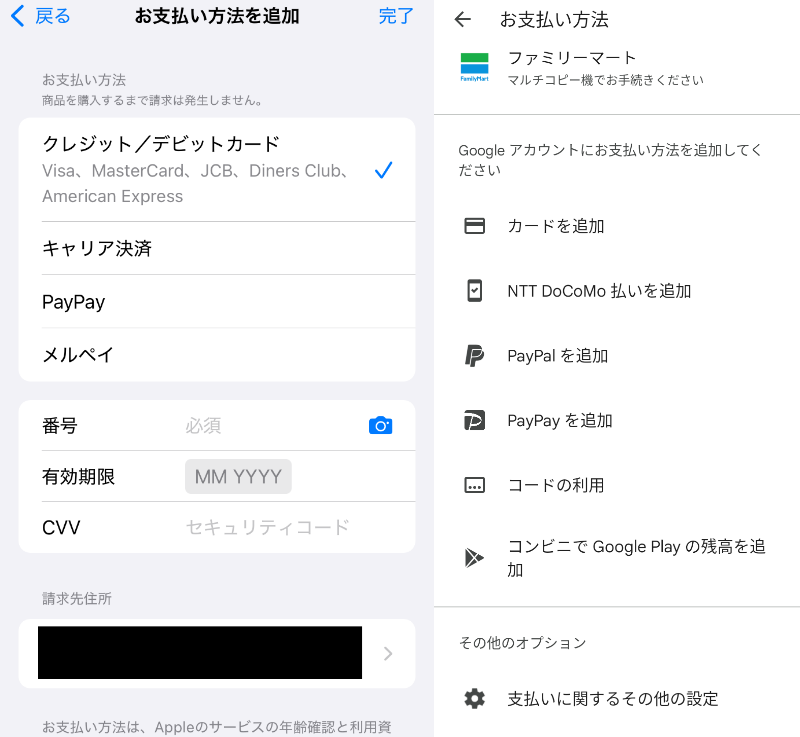
(筆者作成画像。左はiPhone、右はAndroid)
iPhoneは「設定」アプリで設定しますが、Androidは「Playストア」アプリで設定します。Androidにも設定アプリがありますが、こちらからは支払い方法の設定はできないため、注意しましょう。
②:購入制限を解除する
購入制限がかかっていたことが原因でLINEコインがチャージできない場合、制限を解除をしましょう。
ファミリー共有が設定されている場合、iPhoneとAndroidそれぞれの方法で管理者に解除してもらうか、自分で解除する必要があります。
また、iPhoneで「コンテンツとプライバシーの制限」がオンになっていた場合、オフにする必要があるでしょう。
オフにする設定は、以下の手順で行います。
- 設定アプリを開く
- スクリーンタイム
- コンテンツとプライバシーの制限
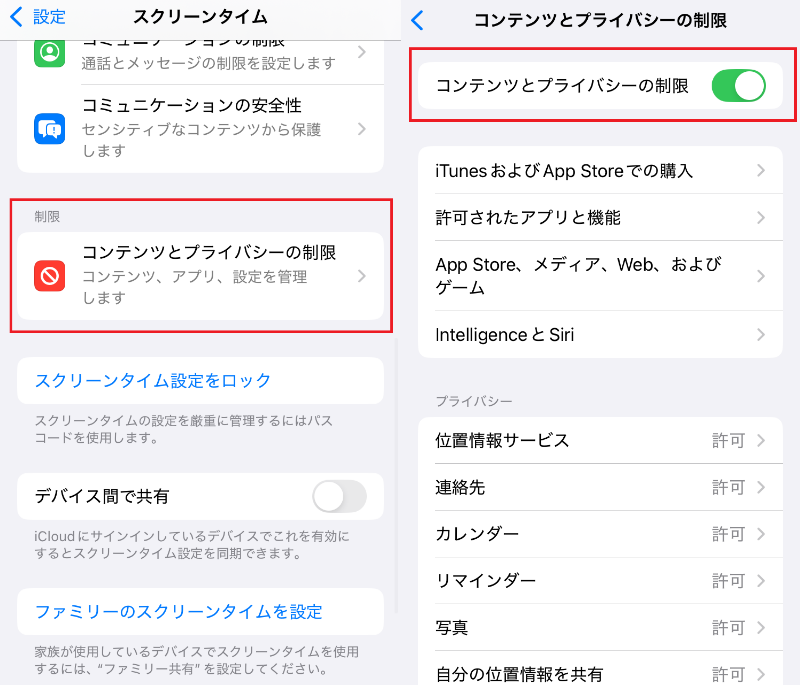
(筆者作成画像。右の画像はオンになっている状態、左にスライドするとオフになる)
支払い方法として設定しているクレジットカードや、キャリア決済の利用可能額が上限に達している場合、支払いが済んで利用可能額が回復するまで待ちましょう。
クレジットカードの有効期限が切れている場合、支払い方法の設定から更新する必要があります。
LINEコインがチャージできない原因が購入制限であれば、それに対応した解除方法を取るようにしましょう。
なおLINEには、LINEコインのほかにLINEポイントというサービスもあります。LINEポイントは、貯めることでLINEコインに自動変換できることをご存じでしょうか。
以下の記事では、LINEポイントをLINEコインに交換する裏ワザを紹介しています。購入制限を解除するまでの間のLINEコイン入手方法として、ぜひ参考にしてください。
関連記事:LINEコインの貯め方と裏ワザ!中学生でも無料でゲットできる方法を解説
③:LINEアプリやスマホの設定を見直す
支払い方法を設定していて購入制限もないにも関わらず、LINEコインがチャージできない場合、LINEアプリやスマホの設定を見直しましょう。
以下の順番通りに対処してみて、その都度チャージができるかどうかを試してみてください。1の対処法でチャージできなかったら2、2もできなかったら3を試すといった形です。
- LINEアプリとスマホのOSを最新バージョンにアップデート
- LINEアプリを再起動
- スマホを再起動
- AppleやGoogleアカウントから一度サインアウトした後、再度サインイン
- 通信環境が良い場所に移動
上記を試してもLINEコインがチャージできない場合、LINEへ問い合わせた方が良いでしょう。
次の項目で、LINEへの問い合わせ方法を画像付きで解説します。
④:LINEへ問い合わせる【画像付き解説】
今までの対処法を試してもLINEコインがチャージできない場合、最後はLINEに問い合わせましょう。
LINEアプリ内で問い合わせる手順について、以下より画像付きで解説します。まずはLINEホーム画面の「設定」をタップし、「ヘルプセンター」をタップします。
(筆者作成画像、左側画像赤枠の「設定」と右側画像赤枠の「ヘルプセンター」)
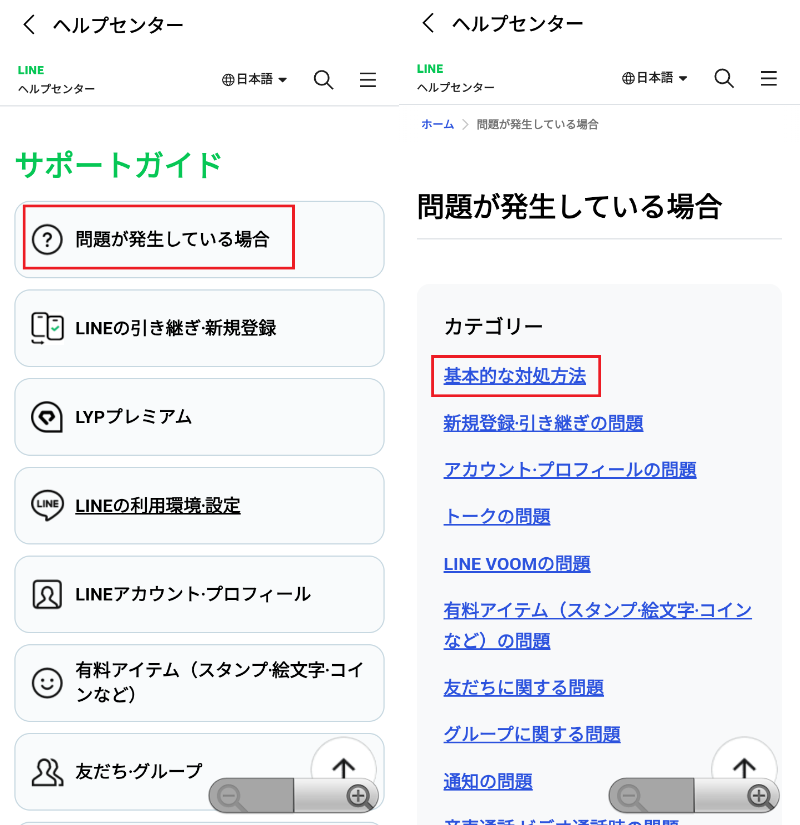
続いて「問題が発生している場合」をタップし「基本的な対処方法」をタップしましょう。
(筆者作成画像、左側画像赤枠の「問題が発生している場合」と右側画像赤枠の「基本的な対処方法」)
以下の画面が表示されたら「LINEで問題が発生した場合のお問い合わせ方法」をタップします。画面を下にスクロールすると「はい、確認しました。」の表示があるため、タップしましょう。
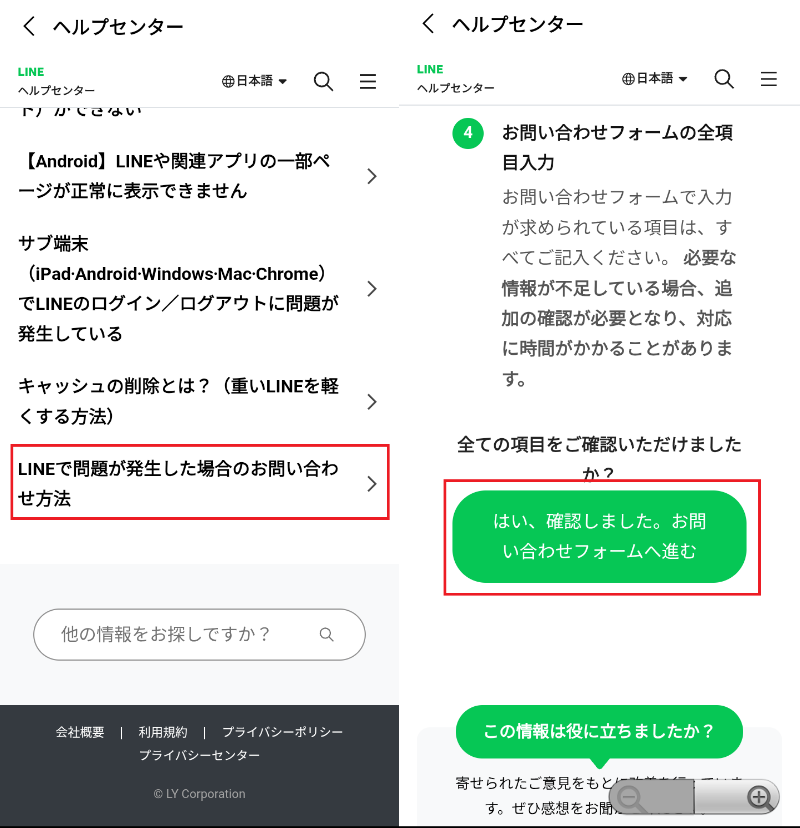
(筆者作成画像、左側画像赤枠の「LINEで問題が発生した場合のお問い合わせ方法」と右側画像赤枠の「はい、確認しました。」)
続いて「LINEアプリに関するお問い合わせ」をタップすると、問い合わせフォーム画面に移行します。
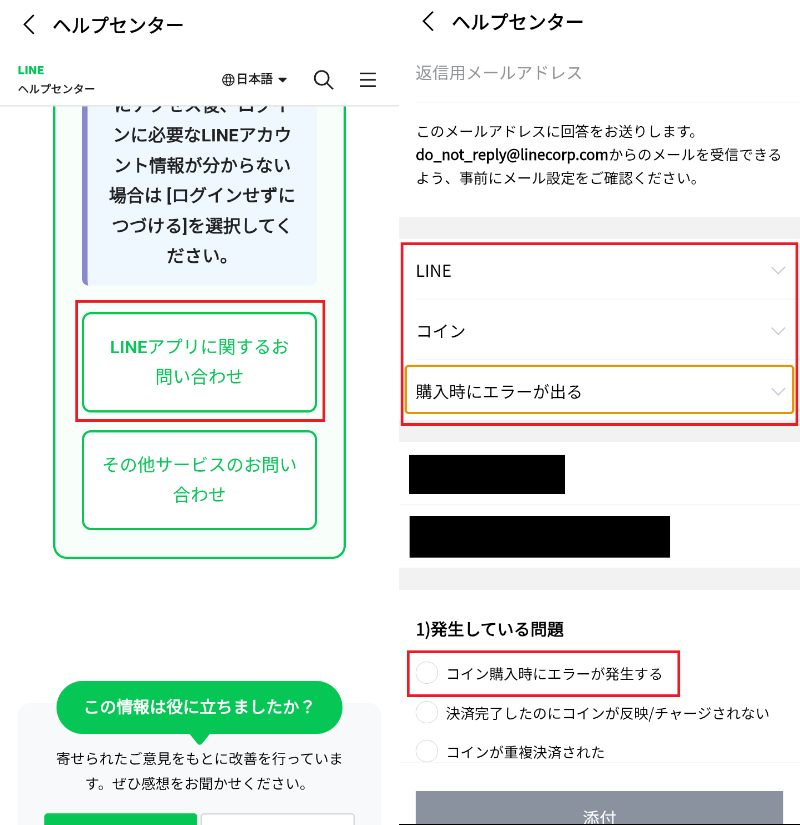
(筆者作成画像、左側画像赤枠の「LINEアプリに関するお問い合わせ」と右側画像の問い合わせフォーム画面)
最後に、LINEコインがチャージできないことを入力し、ページ下の送信ボタンを押せば問い合わせ完了です。
⑤:PC版LINEストアを利用する【用途限定】
使い道にもよりますが、PC版LINEストアを利用するのもLINEコインがチャージできない場合の対処法の1つとなります。使い道とはLINEスタンプや絵文字、着せかえを購入する場合です。
LINEコインをチャージしたい理由が、LINEスタンプや絵文字、着せかえを購入することであれば、PC版LINEストアを利用するのも良いでしょう。
ただし、プロフィールスタジオやLINE NEWSの有料記事は購入できないため、注意が必要です。
なおPC版LINEストアでチャージできるのは、LINEコインではなくLINEクレジットです。
LINEクレジットで、LINEスタンプや絵文字、着せかえを購入することになります。
LINEクレジットのチャージについては、クレジットカードやキャリア決済、PayPayなどさまざまな支払い方法に対応しています。
注意点としては、LINEクレジットとLINEコインは別物ということです。変換も出来ないため、注意しましょう。
⑥:プリペイドカードを利用する
プリペイドカードである「Apple Gift Card」や「Google Play ギフトカード」でも、LINEコインはチャージはできます。
購入してApp Store残高かGoogle Play残高にチャージすれば、LINEコインがチャージ可能です。
Apple Gift CardとGoogle Play ギフトカードには、物理カードとデジタルコードの2種類があります。
物理カードは、コンビニや家電量販店などで購入可能です。現金でも購入できます。デジタルコードは、Amazonなどのオンラインストアで購入できます。
設定している支払い方法でLINEコインがチャージできない場合、プリペイドカードを利用することも検討してみてください。
まとめ
LINEコインがチャージできない主な原因として考えられるのは、支払い方法を設定していないことです。
そのほかの原因としては、購入制限がかかっていることや、LINEアプリやスマホに不具合があることが挙げられるでしょう。
基本的にはこれらの原因に対処することで、解決する可能性があります。
しかし、それでもチャージできない場合、LINEへ問い合わせした方が良いでしょう。
また必要であれば、PC版LINEストアやプリペイドカードの利用も検討してみてください。
この記事で紹介した対処法が、LINEコインがチャージできない問題の解決につながれば幸いです。